1.- CONTENIDO
Definición.- Microsoft Excel es una de las aplicaciones más utilizadas en el mundo y parte de su éxito se lo debe a la facilidad con que podemos crear fórmulas que nos permiten manipular y obtener los resultados que necesitamos de nuestra información.
Las fórmulas pueden hacer uso de las funciones de Excel, lo cual quiere decir que podemos tener fórmulas que utilicen más de una función para lograr su objetivo. A continuación encontrarás una serie de artículos para saber más sobre este tema de las fórmulas y funciones de Excel.
Las fórmulas de Excel son lo que dan un tremendo poder a nuestras hojas de cálculo. Sin las fórmulas nuestras hojas de cálculo serían como cualquier otro documento creado en un procesador de palabras. Utilizamos las fórmulas de Excel para realizar cálculos en los datos de una hoja y obtener los resultados actualizados cada vez que los datos cambien.
¿Qué son las fórmulas de Excel?
Una fórmula de Excel es un código especial que introducimos en una celda. Ese código realiza algunos cálculos y regresa un resultado que es desplegado en la celda.
Existen millones de variaciones de fórmulas porque cada persona creará la fórmula que mejor se adapte a sus necesidades específicas. Pero sin importar la cantidad de fórmulas que vaya a crear, todas deberán seguir las mismas reglas en especial la regla que indica que todas las fórmulas deben empezar con un símbolo igual (=). Considera la siguiente fórmula para la celda A1 ingresada en la barra de fórmulas:

Al pulsar la tecla Entrar obtendremos el resultado calculado por Excel y el cual será mostrado en la celda A1:

Nunca debemos olvidar introducir el símbolo igual al inicio de una fórmula de lo contrario Excel tratará el texto introducido como si fuera cualquier otro texto. Observa lo que sucede en la celda B1 al no especificar el signo igual al inicio del texto:

Una celda contiene el símbolo igual y esa celda muestra el resultado de la operación, mientras que la otra celda solamente muestra el texto de la ecuación pero no realiza ningún cálculo.
Partes de una fórmula de Excel
Todas las fórmulas de Excel consisten de cualquier de los siguientes elementos:
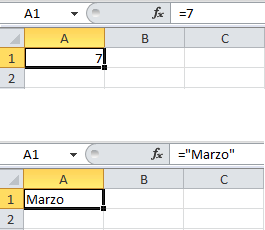
- Constantes o texto. Un ejemplo de una constante es el valor 7. Un texto también puede ser utilizado dentro de una fórmula pero siempre deberá estar encerrado por dobles comillas como “Marzo”.
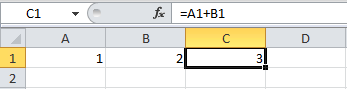
- Referencias de celda. En lugar de utilizar constantes dentro de nuestras fórmulas, podemos utilizar referencias de celdas que apuntarán a la celda que contiene el valor que queremos incluir en nuestra fórmula
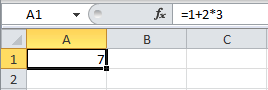
- Operadores. Los operadores utilizados en Excel son los mismos operadores matemáticos que conocemos como el símbolo + para la suma o el símbolo * para la multiplicación.
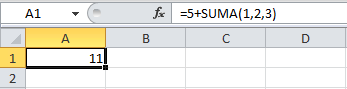
- Funciones de Excel. Dentro de las fórmulas de Excel podemos utilizar funciones de Excel. Un ejemplo de una función de Excel es la función SUMA la cual podemos incluir como parte de una fórmula.
Las características de Microsoft Excel son:
· Es una hoja de cálculo.
· Puede hacer cálculos muy largos.
· Tiene limitaciones increíblemente pequeñas.
· Una tabla no es un reto par Excel.· Plantillas y ejemplos muy explícitos.
· Relleno y formato de celdas.
Microsoft Excel puede realizar 327 funciones, las categorías son estas:
1.- funciones de complemento y automatización.
2.-funciones de cubo.
3.- funciones de base de datos.
4.- funciones de fecha y hora
5.- funciones de ingenierías.
6.- funciones financieras.
7.- funciones de información.
8.- funcioneslógicas.
9.- funciones de búsqueda y referencia.
10.- funciones matemáticas y trigonométricas.
11.- funciones estadísticas.
12.- funciones de texto.
DESCRIPCIÓN DEL ENTORNO DE MICROSOFT EXCEL


Guardar un libro de trabajo
Cuando empezamos a crear un libro de trabajo y queremos
poder recuperarlo en otra ocasión para modificarlo, imprimirlo, en fin,
realizar cualquier operación posterior sobre éste, tendremos que almacenarlo
en alguna unidad de disco, esta operación se denomina Guardar.
Existen dos formas de guardar un libro de trabajo:
1. Guardar como. Cuando se guarda un archivo por
primera vez, o se guarda una copia de uno existente.
2. Guardar. Cuando guardamos los cambios que haya
podido sufrir un archivo, sobre escribiéndolo.
Para almacenar
el archivo asignándole un nombre:
Haz clic el menú Archivo y elige la opción Guardar
como...

Aparecerá el siguiente cuadro de diálogo:

Si
el fichero ya existía, es decir ya tenía un nombre, aparecerá en el recuadroNombre
de archivo su antiguo nombre, si pulsas el botón Guardar, sin indicarle
una nueva ruta de archivo, modificaremos el documento sobre el cual estamos
trabajando. Por el contrario si quieres crear otro nuevo documento con las
modificaciones que has realizado, sin cambiar el documento original tendrás que
seguir estos pasos:
Selecciona la carpeta donde vas a grabar tu trabajo.
Para ello deberás utilizar el explorador que se incluye en la ventana.
En el recuadro Nombre de archivo, escribe el nombre que
quieres ponerle a tu archivo.
Y por último haz clic sobre el botón Guardar.
Para
guardar los cambios realizados sobre un archivo:

Selecciona la opción Guardar del menú Archivo.
O bien, haz clic sobre el botón Guardar  de la Barra
de Acceso Rápido. También puedes utilizar la combinación de teclas Ctrl + G.
de la Barra
de Acceso Rápido. También puedes utilizar la combinación de teclas Ctrl + G.
Si tratamos de guardar un archivo que aún no ha sido
guardado nunca, aparecerá el cuadro de diálogo Guardar como... que
nos permitirá darle nombre y elegir la ruta donde lo vamos a guardar.
Si deseas más información sobre cómo guardar documentos,
copias de seguridad y proteger libros:
Una vez hayamos terminado de trabajar con un archivo,
convendrá salir de él para no estar utilizando memoria inútilmente. La
operación de salir de un documento recibe el nombre de Cierre del
documento. Se puede cerrar un documento de varias formas.
Una
de ellas consiste en utilizar el menú Archivo
Selecciona el menú Archivo y elige la opción Cerrar.

En caso de detectar un archivo al cual se le ha realizado
una modificación no almacenada, Excel nos avisará de ello mostrándonos un
cuadro de diálogo que nos dará a escoger entre tres opciones:

- Cancelar: El archivo no se cierra.
- Guardar: Se guardan los cambios y luego se cierra el
archivo. Si aún no se había guardado aparecerá el cuadroGuardar como para
asignarle un nombre y ubicación.
- No guardar: Se cierra el archivo sin guardar los
cambios realizados desde la última vez que guardamos.
Otra
forma consiste en utilizar el botón Cerrar  de la barra
de menú, que está justo debajo del botón que cierra Excel.
de la barra
de menú, que está justo debajo del botón que cierra Excel.
Si lo que cierras es la aplicación, ya sea desde el menú  o desde el
botón Cerrar
 , se cerrarán
todos los libros que tengas abiertos, en caso de que estés trabajando con más
de uno. El funcionamiento será el mismo, si algún libro no ha guardado los
cambios se mostrará el mismo cuadro de diálogo para preguntarnos si queremos
guardarlos.
o desde el
botón Cerrar , se cerrarán
todos los libros que tengas abiertos, en caso de que estés trabajando con más
de uno. El funcionamiento será el mismo, si algún libro no ha guardado los
cambios se mostrará el mismo cuadro de diálogo para preguntarnos si queremos
guardarlos.
3.3. Empezar un nuevo libro de trabajo
Cuando entramos en Excel automáticamente se inicia un libro
de trabajo vacío, pero supongamos que ya estamos trabajando con un documento y
queremos crear otro libro nuevo. Ésta operación se denomina Nuevo.
Para empezar a crear un nuevo libro de trabajo, deberás
seguir los siguientes pasos:
Selecciona
el menú Archivo y elige la opción Nuevo.

O bien utilizar la combinación de teclas CTRL+U.
Se mostrará, a la derecha del menú, un conjunto de opciones:

Lo habitual será seleccionar Libro en blanco en la
lista de opciones y a continuación hacer clic en Crear, en el panel
situado más a la derecha.
Pero también podemos partir de una plantilla, en vez de un
libro en blanco. Si quieres aprender cómo utilizarlas, visita el siguiente
avanzado
Si queremos recuperar algún libro de trabajo ya
guardado, la operación se denomina Abrir.
Para abrir un archivo ya existente selecciona la opción Abrir del
menú Archivo.

Aparecerá el cuadro de diálogo siguiente:

Explora
tus carpetas hasta encontrar el libro que te interesa, selecciónalo con un clic
y después pulsa el botón Abrir.
Si en la carpeta donde se encuentra el archivo que buscas
hay muchos otros archivos, puedes optar por escribir el Nombre de archivo en
el recuadro. A medida que vayas escribiendo, se mostrará un pequeño listado de
los archivos que coincidan con los caracteres introducidos. Simplemente haz
clic sobre él.
Nota: La forma de explorar las carpetas puede variar en
función del sistema operativo que utilices.
Selecciona Reciente en el menú Archivo y
haz clic sobre el que quieras abrir. Se mostrarán ordenados por fecha de última
utilización, siendo el primero el más recientemente utilizado.

Si quieres que un documento se muestre siempre en la lista
de Libros recientes haz clic sobre la chincheta  que se encuentra a
su derecha. Esto lo fijará en la lista hasta que lo vuelvas a desactivar.
que se encuentra a
su derecha. Esto lo fijará en la lista hasta que lo vuelvas a desactivar.
Si deseas más información sobre la apertura de
documentos:
Si vas a abrir un documento que se ha creado con una versión
anterior de Excel, puedes consultar el siguiente avanzado sobre Compatibilidad
2.-RESUMEN
Microsoft Excel 2010
Este software de aplicación se utiliza para recopilar y
organizar los datos en filas y columnas que contienen las hojas de cálculo y se
muestran en tablas. Se pueden crear gráficos, bases de datos y otras opciones
que permite visualizar toda la información contenida de manera adecuada.
Microsoft Excel es en sí una aplicación creada por Microsoft
la cual fue evolucionan o mejorando a través del tiempo con un tiempo
aproximado de 2 a 4 años entre cada versión, también así cómo ha evolucionado
con el tiempo también sus características tanto como las que son de trabajo
como las características que son puestas por Microsoft como lo es el diseño del
entorno.
Aplicación muy útil para
la elaboración de registros de notas de alumnos, para pagos, o para
cualquier negocio. En conclusión es una herramienta que esta al
alcance de todos y que nos puede de ser mucha utilidad.
3.-SUMMARY
Excel is a spreadsheet most commonly used graphic adaptation windows environment and the Windows XP operating system because newer version deesta suite Excel 2007 contains features not yet taken popularity among computer users as are the file type, the distribution of the tools in the window etc.Los files that electronic spreadsheet is saved daughters are called books and have an XLS extension. Each book features up to 225 sheets, which may or may not be relacionadasunas other.
To begin working in Excel you need to click on the start menu and move the mouse pointer to "All Programs". Office 2003 suite, which form parteExcel is that groups all component programs in a folder called Microsoft office, where you can access Excel by clicking with the left button of the mouse.
There are other means to Excel paraacceder using either the main menu via the option run by selecting it from the desktop either by clicking the right mouse button and then giving open or well with lasteclas direction. Etc.
4.-APRECIACIÓN PERSONAL
Es una aplicación muy útil ya que nos facilita el trabajo y reduce la acumulación de grandes libros los cuales puedes convertir en libros electrónicos logrando así ahorrar tiempo y dinero tan solo con un software como es Microsoft excel.
5.-CONCLUSIONES
Es un software de excelente desempeño que uede reemplazar gran cantidad de archivos, documentos o planillas hechas en papel pasando a ser parecida mente al interfaz de un sistema .
Es muy facil de usar debido al interfaz bien trabajado con el que cuento lo cual facilitrara el desarrollo de su trabajo.
6.-RECOMENDACIONES
Es utilizado mayormente para cálculos u operaciones ya sean monetarias , cuantitativas, etc. Lo cual debe manejarse minuciosamente por que un mínimo error lo puede echar a perderlo todo.
Se debe emplear formulas para realizar operaciones y obtener resultados.
7.-biobligrafia y linkografia
- http://www.gcfaprendelibre.org/tecnologia/curso/microsoft_excel_2010/introduccion_a_excel_2010/4.do
- http://entornoexcel2010.blogspot.com/
- http://es.scribd.com/doc/110941592/Entorno-de-Microsoft-Excel-2007-y-2010#scribd
- http://www.buenastareas.com/ensayos/Las-Caracteristicas-De-Microsoft-Excel/2508786.html
- https://support.office.microsoft.com/es-mx/article/%C2%BFQu%C3%A9-es-Excel-8373c3d7-bd64-4b7f-bdbd-1fa4b2007b09?CorrelationId=ebdcd261-3a49-4a96-8e4b-84b671de7c57&ui=es-ES&rs=es-MX&ad=MX
